


دلایل خرابی کیبورد لپتاپ | راهنمای تعویض + نکات مهم
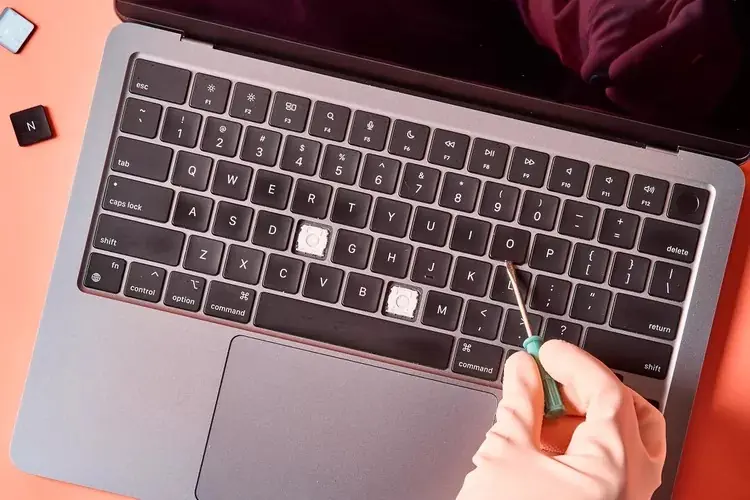
کیبورد یکی از پرکاربردترین قطعات لپتاپ است و شاید بیش از هر قسمت دیگری، تحت فشار مداوم قرار میگیرد. تایپ طولانی، ضربههای ناخواسته، رطوبت، گردوغبار و حتی استهلاک طبیعی میتوانند باعث شوند برخی دکمهها کار نکنند یا کل کیبورد از کار بیفتد. خرابی کیبورد معمولاً یک مشکل آزاردهنده است، اما خوشبختانه در بسیاری از موارد قابل تعمیر یا تعویض است. در این مقاله بهطور کامل بررسی میکنیم که دلایل خرابی کیبورد لپتاپ چیست، چطور مشکل آن را تشخیص دهیم و چه زمانی باید آن را تعویض کنیم.
۱. ورود مایعات؛ خطرناکترین عامل خرابی کیبورد
ریختن مایعات مانند چای، قهوه، آب یا نوشابه، یکی از شایعترین و مخربترین دلایل خرابی کیبورد است. حتی چند قطره کوچک میتواند باعث:
- اتصال کوتاه در مدارهای زیر دکمهها
- خوردگی (زنگزدگی) لایههای کیبورد
- گیر کردن دکمهها
- از کار افتادن کامل صفحهکلید
مایعات شیرین مثل نوشابه و چای، چسبناک هستند و با خشک شدن، دکمهها را سفت کرده و حرکت آنها را سخت میکنند.
چه کار کنیم؟
اگر مایع روی کیبورد ریخت:
- فوراً لپتاپ را خاموش کنید.
- شارژر و کابلها را جدا کنید.
- لپتاپ را وارونه بگذارید تا مایع خارج شود.
- به هیچوجه لپتاپ خیس را روشن نکنید.
- آن را برای بررسی تخصصی به تعمیرکار بسپارید.
گاهی تنها راهحل، تعویض کامل کیبورد است.
۲. گرد و غبار و ذرات خارجی
تجمع گردوغبار، خردهریز غذا یا پرز لباس بین دکمهها، باعث میشود برخی کلیدها سفت شوند، دیر عمل کنند یا اصلاً کار نکنند.
نشانههای این مشکل:
- صدای عجیب هنگام فشار دادن دکمه
- گیرکردن کلید
- فعال نشدن یا فعال شدن چندباره یک دکمه
راهحل:
- از اسپری هوای فشرده استفاده کنید.
- کلیدهای بیرونآمده را با دقت تمیز کنید.
- اگر کیبورد در مدل شما قابل خارجکردن است، آن را جدا و کامل تمیز کنید.
۳. استهلاک و استفاده طولانیمدت
کیبورد لپتاپ یک قطعه مصرفی است. بهمرور زمان و پس از تایپ مداوم، کیفیت عملکرد دکمهها کاهش پیدا میکند.
نشانههای استهلاک طبیعی:
- کم شدن حساسیت بعضی دکمهها
- بلند نشدن کامل کلید پس از فشردن
- پاک شدن نوشته روی کلیدها
در این حالت معمولاً تعمیر مؤثر نیست و باید کیبورد تعویض شود.

۴. ضربه و فشار بیش از حد
ضربه خوردن، سقوط لپتاپ یا حتی تایپ محکم و غیر استاندارد میتواند:
- پایههای نگهدارنده کلیدها را بشکند
- صفحه زیرین کیبورد را خم کند
- فلت کیبورد را آسیب بزند
هنگامی که فلت صدمه میبیند، ممکن است کل کیبورد از کار بیفتد.
راهحل:
- تست فلت
- بررسی آسیب فیزیکی
- تعویض کیبورد در صورت شکستگی یا کج شدن قطعات داخلی
۵. مشکلات نرمافزاری یا درایور
گاهی کیبورد خراب نیست، بلکه ویندوز دچار مشکل شده است.
نشانهها:
- غیرفعال شدن کامل کیبورد
- تایپ اشتباه یا کار کردن نامنظم
- فعال بودن Filter Keys یا Sticky Keys
راهحل:
- لپتاپ را ریستارت کنید.
- درایور را از Device Manager حذف و دوباره نصب کنید.
- تنظیمات Accessibility را غیرفعال کنید.
- ویندوز را در حالت Safe Mode تست کنید.
اگر کیبورد در Safe Mode کار کرد، مشکل نرمافزاری است.
۶. خرابی فلت یا مدار کیبورد
کیبورد لپتاپ از طریق یک فلت تخت و حساس به مادربورد وصل است. این فلت ممکن است به علت:
- فشار
- خم شدن
- رطوبت
- قطع و وصل زیاد
راهحل:
- باز کردن لپتاپ
- بررسی اتصال فلت
- تعویض فلت یا کیبورد در صورت نیاز
این کار باید توسط متخصص انجام شود.

۷. مشکلات مادربورد
گاهی مشکل از کیبورد نیست، بلکه مادربورد سیگنالها را دریافت نمیکند. در این حالت:
- حتی با تعویض کیبورد، مشکل باقی میماند
- برخی کلیدها یا کل کیبورد کار نمیکند
این مورد عیبیابی تخصصی میخواهد و معمولاً روی لپتاپهای قدیمیتر دیده میشود.
چطور تشخیص دهیم کیبورد نیاز به تعویض دارد؟
در موارد زیر تقریباً قطعی است که باید کیبورد جدید نصب کنید:
- چندین دکمه بهطور همزمان از کار افتادهاند.
- کیبورد پس از ریختن مایعات کار نمیکند.
- دکمهها سفت، گیر کرده یا لق شدهاند.
- فلت سوخته یا پاره شده است.
- با کیبورد اکسترنال، لپتاپ بدون مشکل کار میکند.
اگر این نشانهها را دارید، بهترین کار این است که از مراکز معتبر، اقدام به خرید کیبورد لپ تاپ مطابق مدل دستگاه کنید.
مراحل تعویض کیبورد لپتاپ (راهنمای عمومی)
توجه: هر مدل لپتاپ ساختار متفاوتی دارد، اما روند کلی بهاین صورت است:
۱. خاموشکردن لپتاپ
قبل از هر کاری:
- لپتاپ را خاموش کنید
- شارژر را جدا کنید
- باتریهای قابل جدا شدن را خارج کنید
۲. بازکردن قاب بالایی یا پنل کیبورد
بسته به مدل، کیبورد یا از بالا خارج میشود یا باید قاب بالا جدا شود.
۳. جداکردن فلت کیبورد
فلت معمولاً با قفل کوچک پلاستیکی نگه داشته میشود. باید با دقت باز شود.
۴. نصب کیبورد جدید
فلت کیبورد جدید را متصل کرده، محکمبودن آن را بررسی کنید.
۵. بستن قاب و تست عملکرد
پس از نصب، تمام دکمهها را تست کنید تا از عملکرد صحیح مطمئن شوید.
چگونه از خرابی دوباره کیبورد جلوگیری کنیم؟
پیشگیری، همیشه راحتتر و کمهزینهتر از تعمیر است.
۱. نوشیدنیها را از لپتاپ دور نگه دارید
یکی از مهمترین راهکارها.
۲. از کاور سیلیکونی یا محافظ کیبورد استفاده کنید
برای جلوگیری از ورود گردوغبار و مایعات کمعمق بسیار مؤثر است.
۳. کیبورد را هرچند وقت یکبار تمیز کنید
به آرامی و بدون فشار زیاد، با اسپری هوا.
۴. از ضربه و فشار خودداری کنید
فشار بیش از حد هنگام تایپ، عمر کیبورد را کم میکند.
۵. بهموقع لپتاپ را سرویس کنید
سرویس دوره ای لپ تاپ میتواند از جمع شدن گردوغبار، مشکلات اتصالات و آسیبهای فلت جلوگیری کند.
کیبورد خراب را تعمیر کنیم یا تعویض؟
تعمیر مناسب است اگر:
- تنها یک یا دو دکمه مشکل دارند
- دکمه کج شده و نیاز به نصب مجدد دارد
- گردوغبار علت مشکل است
تعویض مناسب است اگر:
- چندین دکمه از کار افتاده
- کیبورد پس از مایعات آسیب دیده
- فلت سوخته
- مشکل ظاهری شدید مثل شکستگی دارد
کیبورد لپتاپ یکی از حیاتیترین و درعینحال آسیبپذیرترین قطعات سیستم است. عوامل مختلفی مانند ریختن مایعات، گردوغبار، ضربه، استهلاک، مشکلات نرمافزاری یا خرابی فلت میتوانند آن را از کار بیندازند. شناخت دلایل خرابی کمک میکند هم سریعتر مشکل را تشخیص دهید و هم از تکرار آن جلوگیری کنید.اگر کیبورد شما علائم خرابی دارد، بهترین کار این است که ابتدا علت را بررسی کنید و در صورت نیاز، اقدام به تعویض کیبورد کنید تا دستگاه دوباره عملکردی روان و دقیق داشته باشد.